codex的使用教程
本教程内容仅作技术学习、本地软件部署演示之用,教程本身不提供跨境网络、代理、中转、翻墙相关配置,不引导用户访问未完成国内备案的境外生成式 AI 服务。
使用者应当自觉遵守中华人民共和国网络安全、数据安全、生成式人工智能相关全部法律法规。若使用者自行实施违规跨境网络访问行为,由此产生的全部法律责任、风险与损失,均由使用者自行承担,教程作者不承担任何责任。
教程中的第三方软件界面截图仅用于操作示例,相关软件界面及素材版权归原权利人所有;如页面另有来源标注,以页面标注为准。
这是一份面向初学者的 Codex 基础操作教程,涵盖语言设置、项目管理、任务会话、批注以及规则与本地记忆设置。
你将完成什么
看完本文后,你可以:
- 将 Codex 界面切换为简体中文;
- 创建项目并添加本地源文件夹;
- 将项目文件加入对话,在侧边聊天中提问;
- 重命名、归档和恢复任务会话;
- 在具备页面操作权限的网页中添加批注;
- 在“个性化”中查看 Codex 说明与本地记忆选项。
本文根据源文档截图整理。不同版本、平台或权限下的菜单名称和可用功能可能不同,请以当前界面显示为准。
开始前准备
- 已安装并打开 Codex 客户端。
- 如果要创建项目,准备一个需要让 Codex 访问的本地文件夹。
- 如果要批注网页,确认自己拥有该页面的操作权限。
- 不要在对话、规则文本或截图中粘贴密码、API Token、私钥及其他敏感信息。
目录
操作步骤
第 1 步:切换为简体中文
目的:让 Codex 使用更容易阅读的中文界面。
- 打开“设置”。
- 进入“常规”。
- 找到“语言”设置。
- 选择“简体中文”。
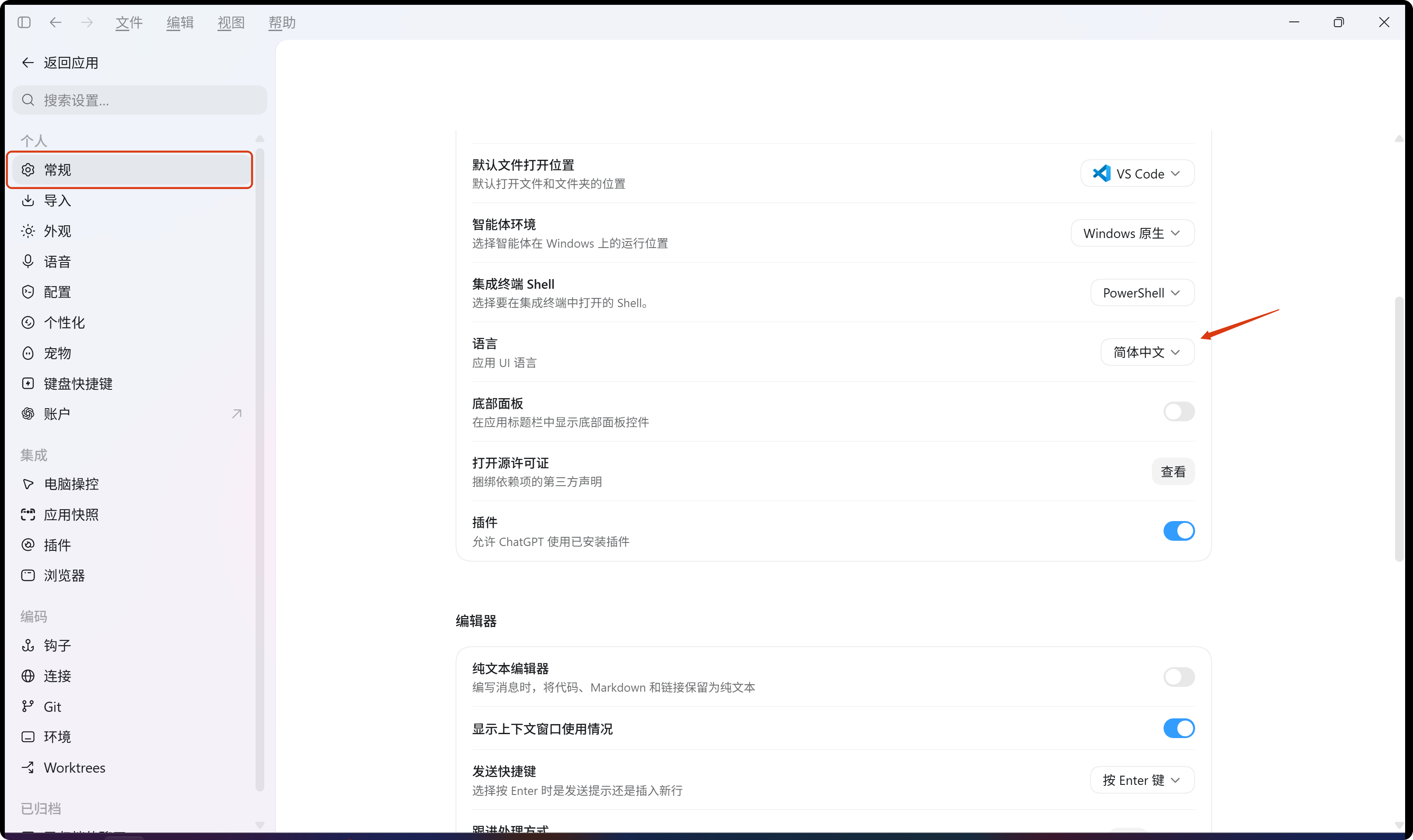
完成标志:界面菜单切换为简体中文;如果没有立即变化,可按界面提示重新打开相关页面或重启客户端。
第 2 步:创建项目
目的:建立一个项目上下文,并让 Codex 能够访问指定的源文件夹。
- 打开项目选择器,选择“新建项目”。
- 在“项目名称”中填写易于识别的名称,例如
<我的项目>。 - 点击“添加”,选择需要使用的源文件夹。
- 检查项目名称和文件夹路径无误后,点击“创建项目”。
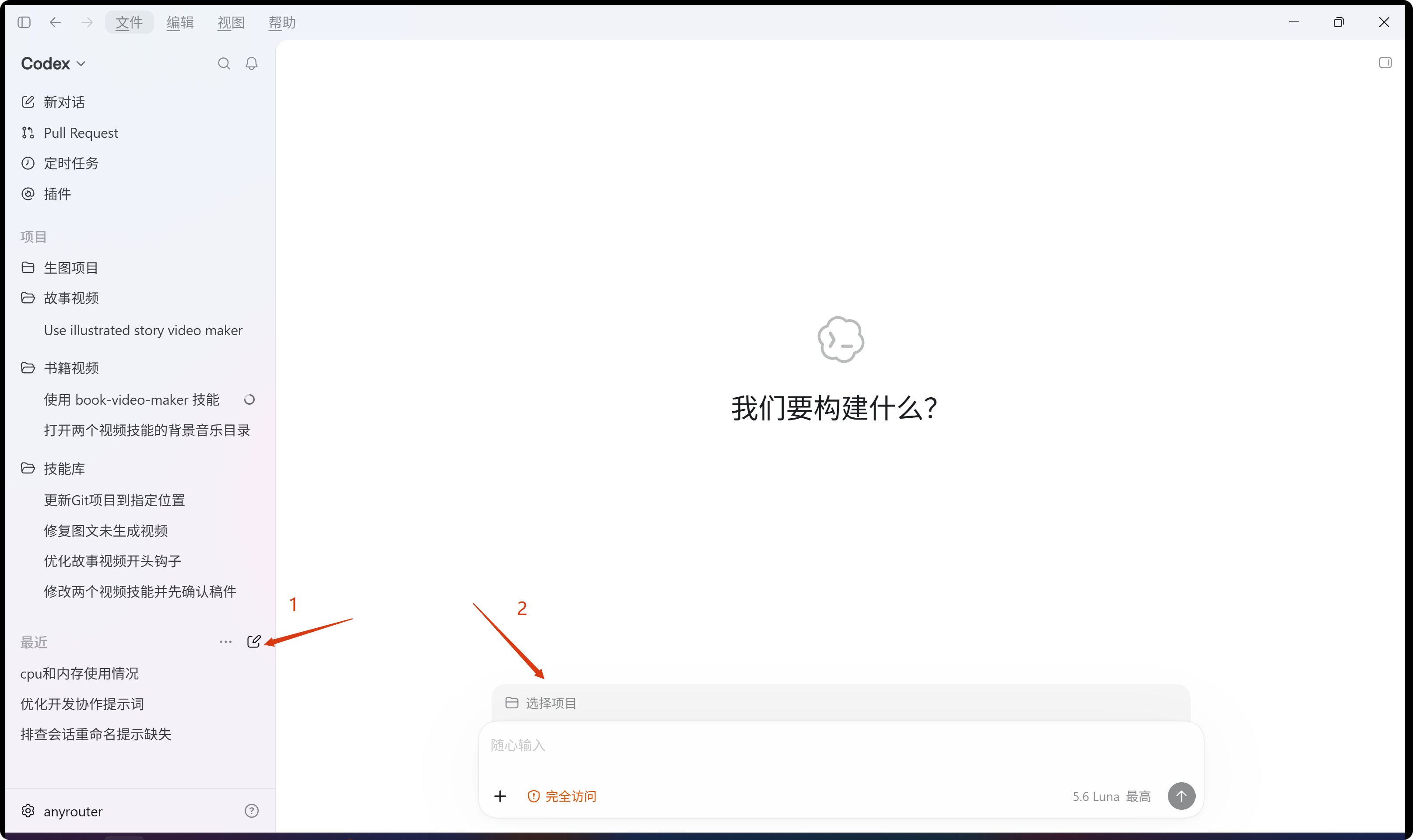
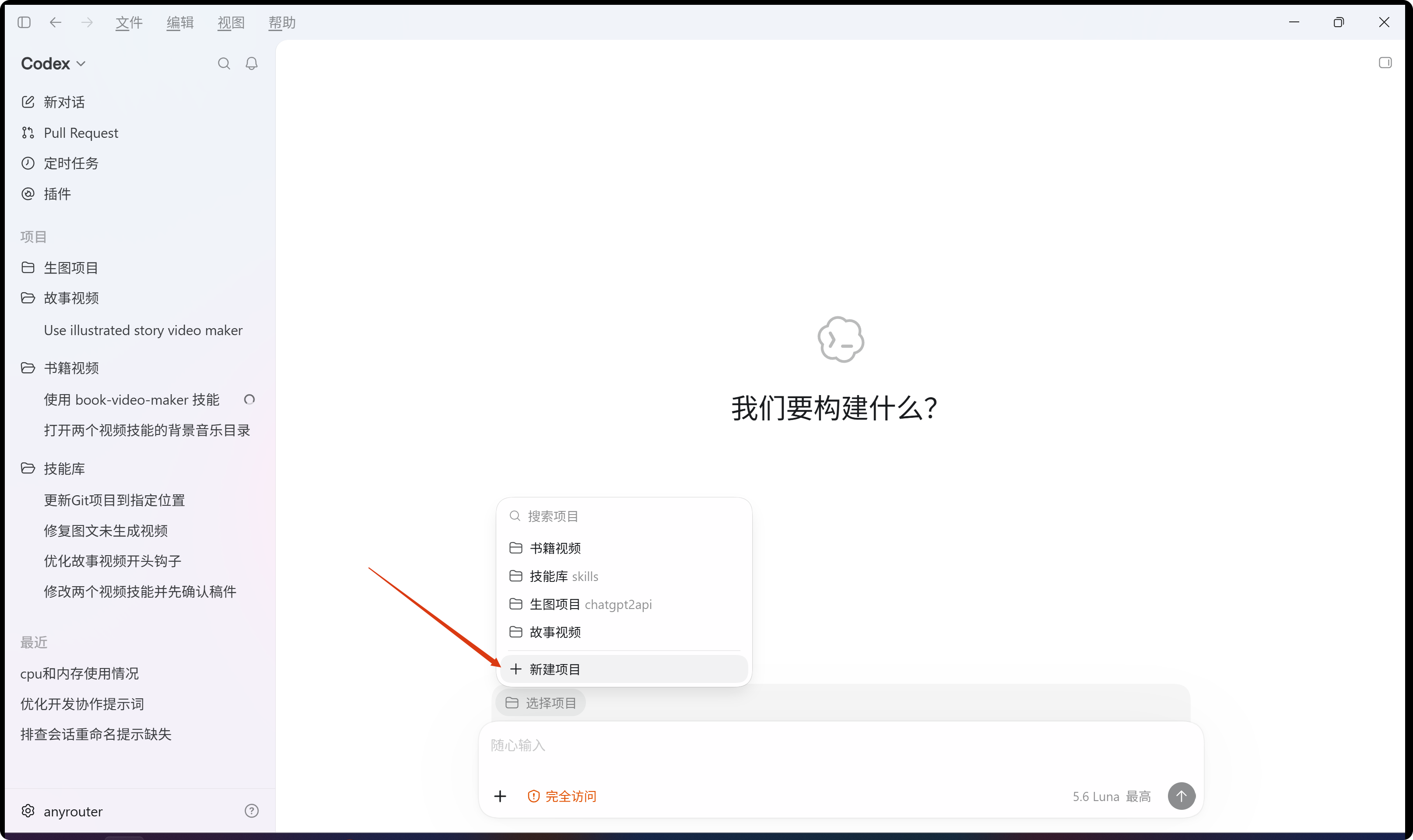
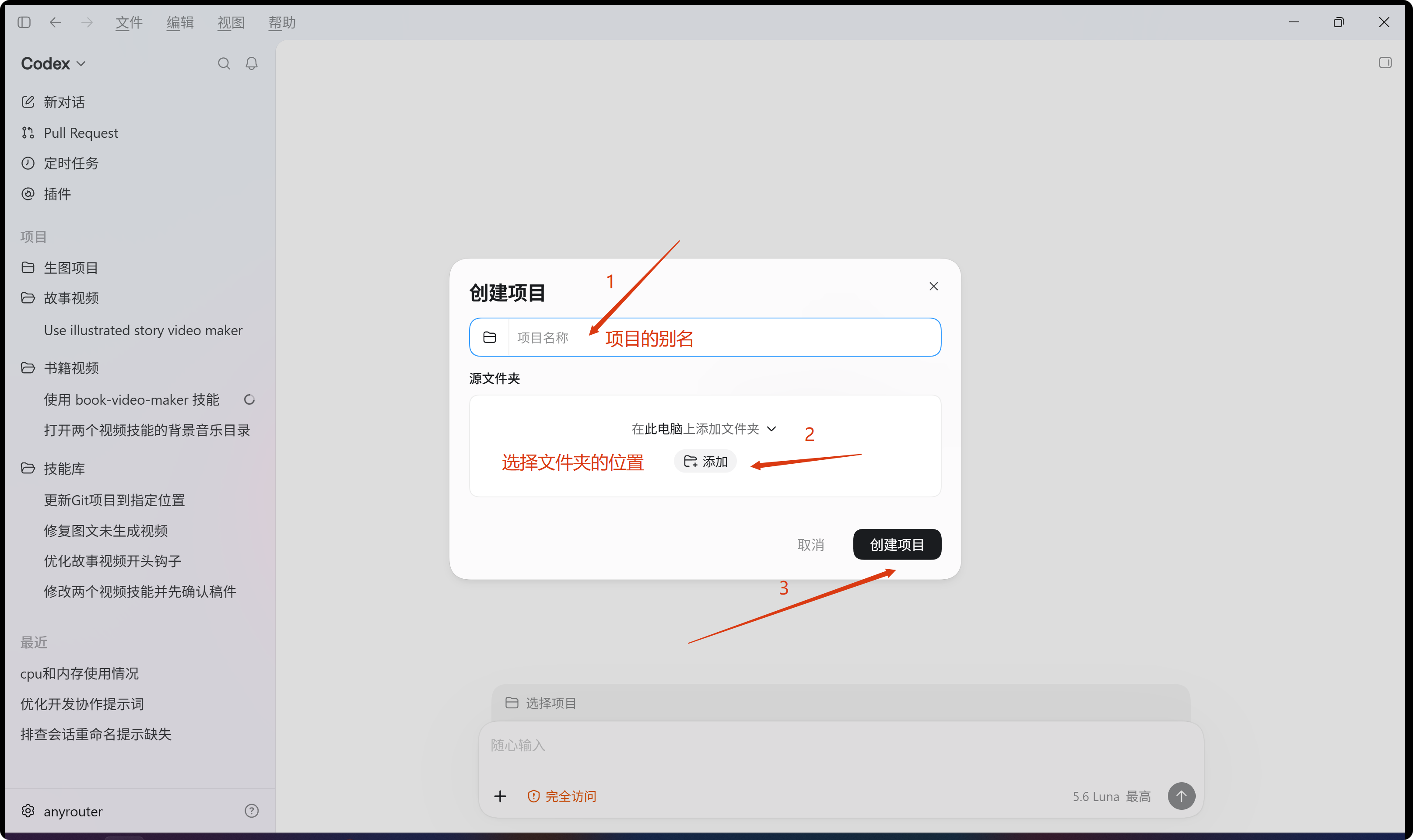
完成标志:项目出现在项目列表或项目工作区中,并能看到刚刚添加的源文件夹。
提醒:只添加你有权访问和处理的文件夹。项目名称是识别信息,不要在名称中写入密码、Token 或其他敏感内容。
第 3 步:使用任务会话与侧边聊天
目的:把项目文件带入对话,并在不离开当前页面的情况下提问。
- 在项目或文件相关操作中,选择“添加到对话”。
- 检查对话中已出现目标文件或对应上下文,再输入问题。
- 如果需要在当前页面旁边提问,选择“在侧边聊天中提问”。
- 根据返回内容继续追问,或回到主任务会话整理长期结果。
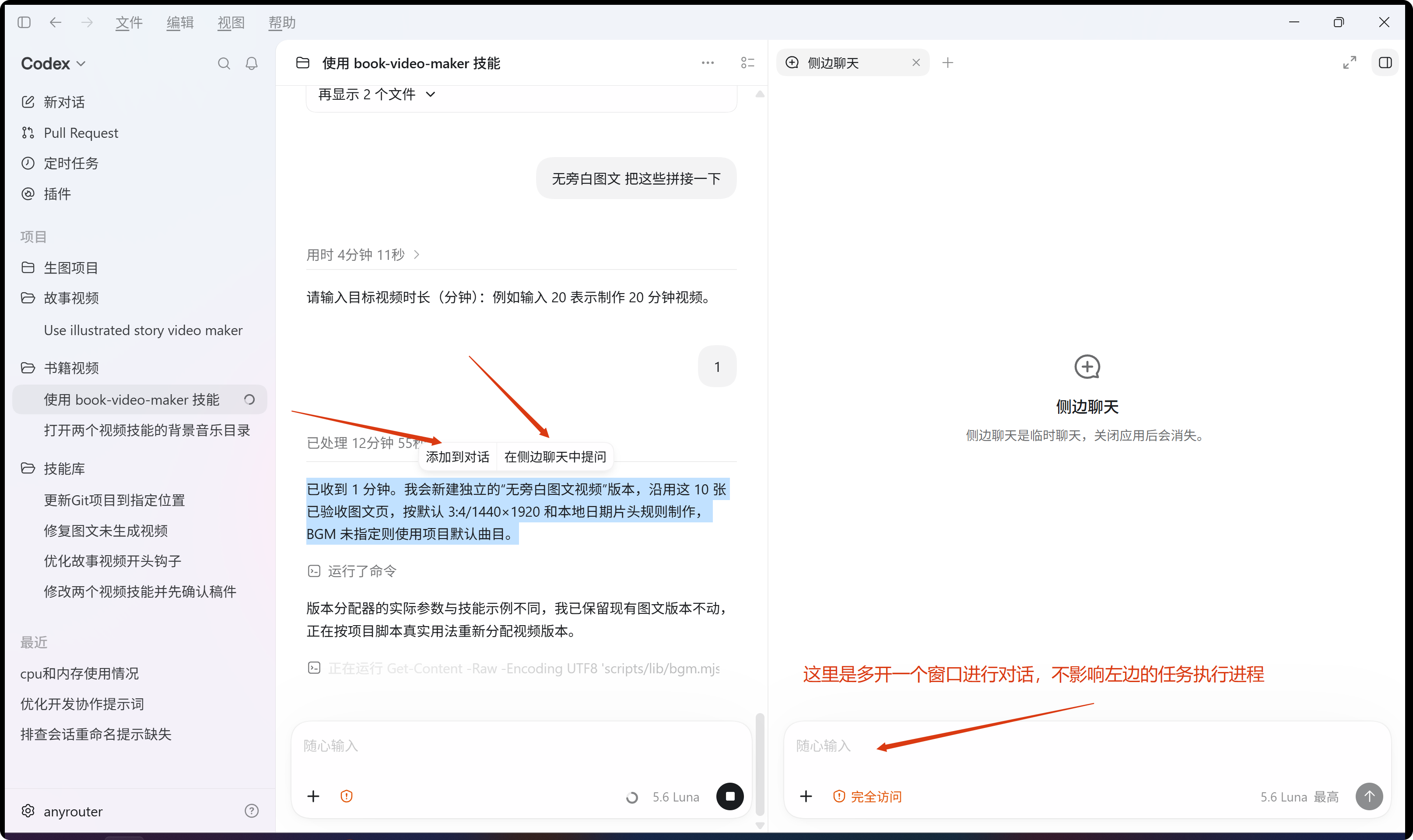
完成标志:对话中能看到已添加的上下文,或者页面侧边出现聊天区域并可以正常输入问题。
重要:源文档说明侧边聊天属于临时聊天,关闭应用后可能消失。需要长期保留的结论,应保存到正式任务会话或项目文件中。
第 4 步:重命名对话
目的:用清晰的名称区分不同任务,方便后续查找。
- 找到需要修改名称的任务会话。
- 双击会话名称,或右键打开会话操作菜单。
- 选择“重命名聊天”。
- 填写新的会话名称,建议使用“项目 + 任务”的表达方式,例如
<项目名>-接口排错。 - 点击“保存”。
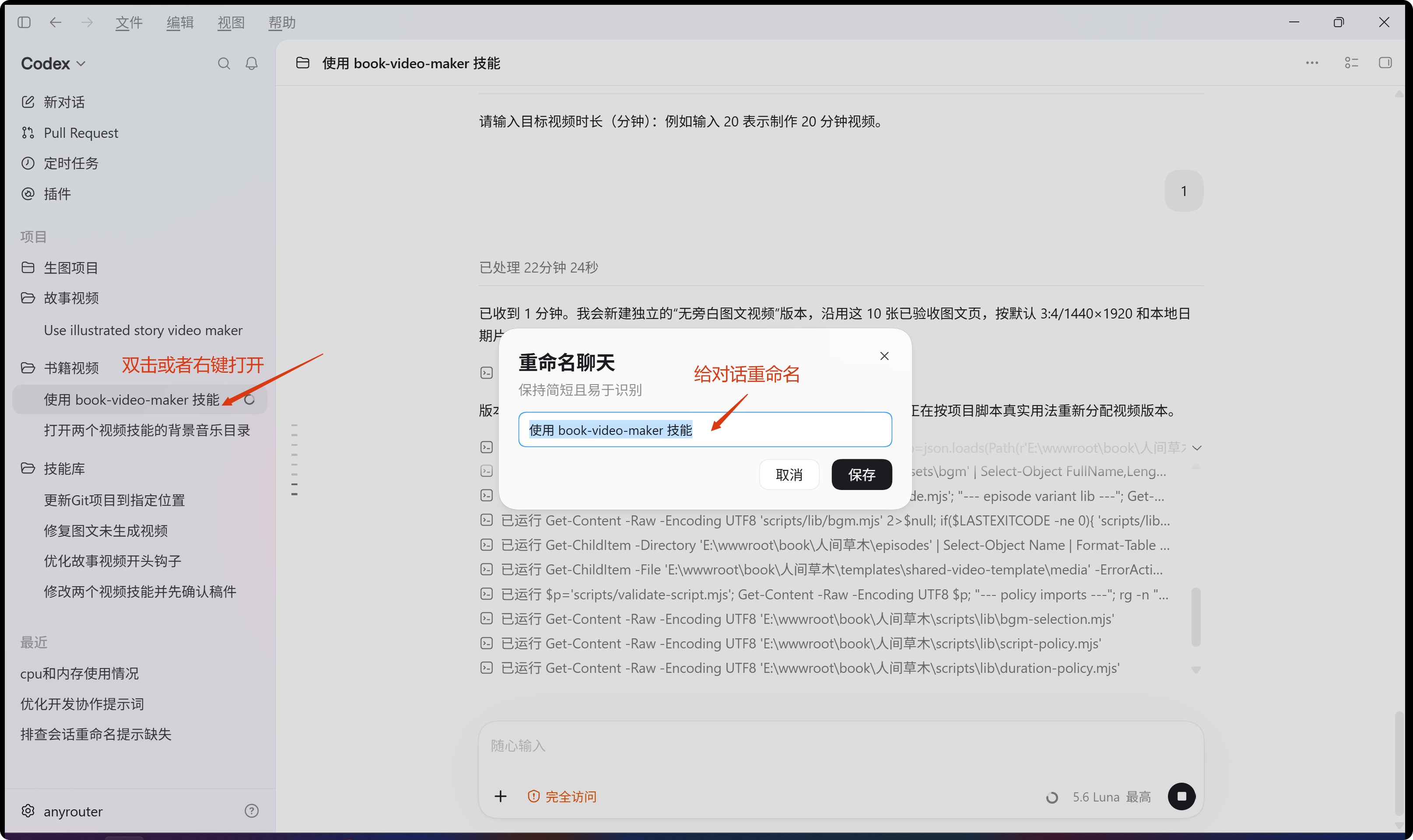
完成标志:侧边栏中的会话名称更新为新名称,并且重新打开后仍能识别该会话。
第 5 步:归档与恢复会话
目的:整理暂时不需要显示在主列表中的会话,同时保留之后恢复查看的可能。
- 在目标会话所在行打开操作菜单。
- 选择“归档聊天”。
- 需要查看已归档内容时,进入“已归档的聊天”。
- 找到目标会话后,选择“取消归档”,将其恢复到主列表。
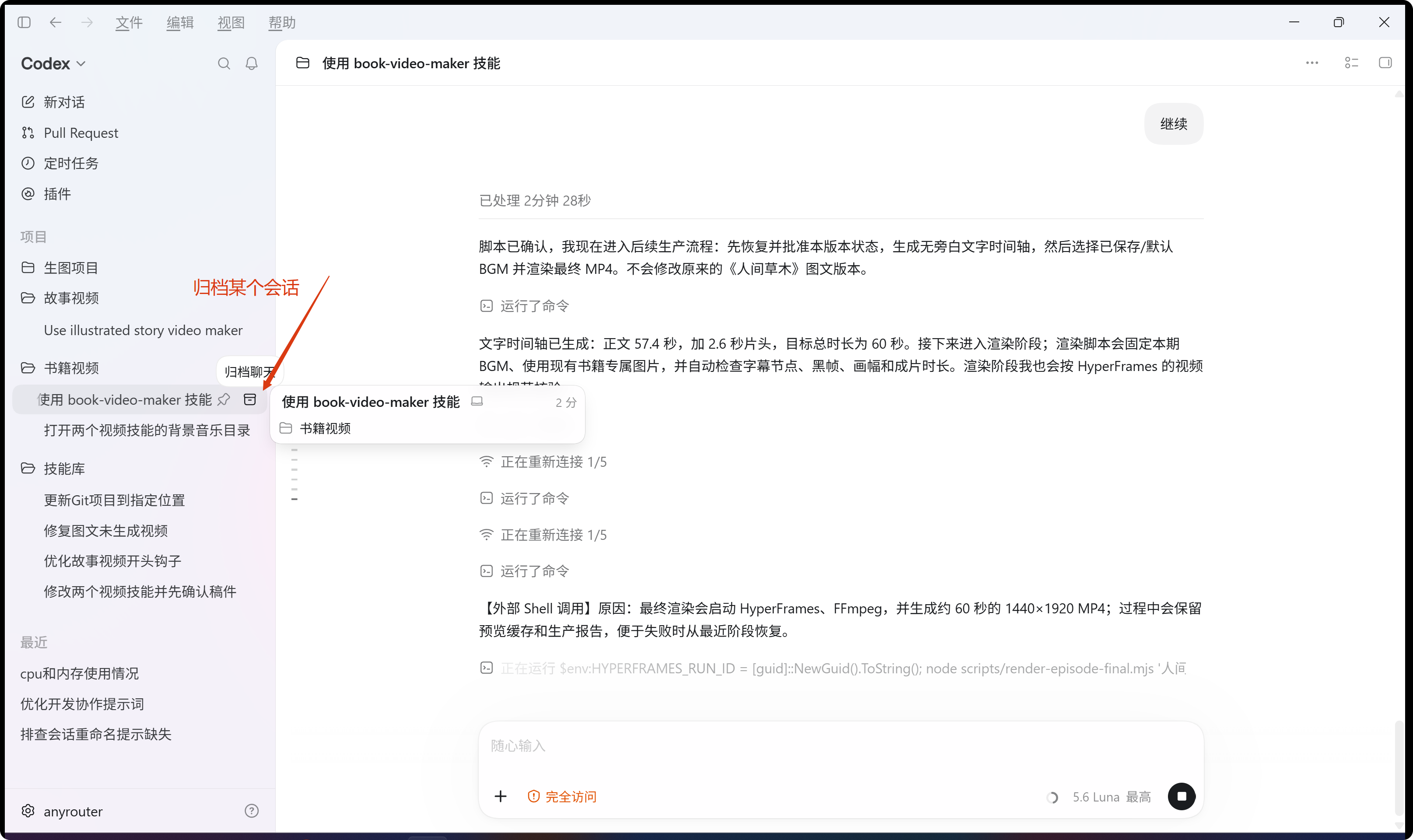
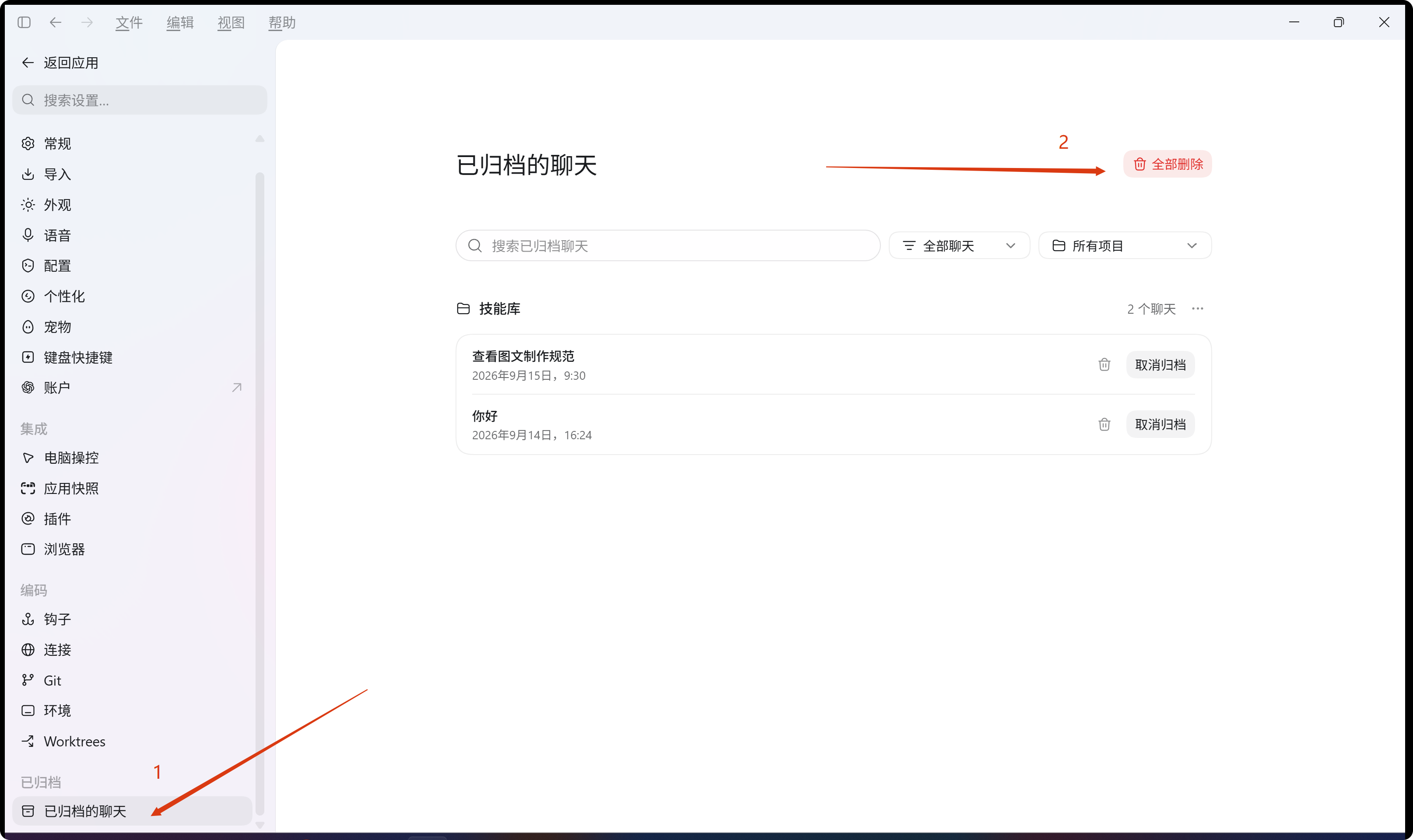
完成标志:归档后,会话不再出现在主列表;取消归档后,会话重新出现在主列表中。
高风险提醒:源文档截图中还显示“全部删除”和单条删除操作。删除可能导致会话内容难以恢复或永久丢失;除非已确认不再需要,否则不要点击删除。执行前先备份重要内容,并逐项确认删除对象。
第 6 步:给网页添加批注
目的:在支持批注的网页页面中,对具体内容留下评论或反馈。
- 打开目标网页,并确认自己拥有页面操作权限。
- 进入页面中的“正在注释”功能或对应批注状态。
- 在评论输入框“添加评论…”中输入内容。
- 检查评论对象和文字无误后,点击勾选按钮提交。
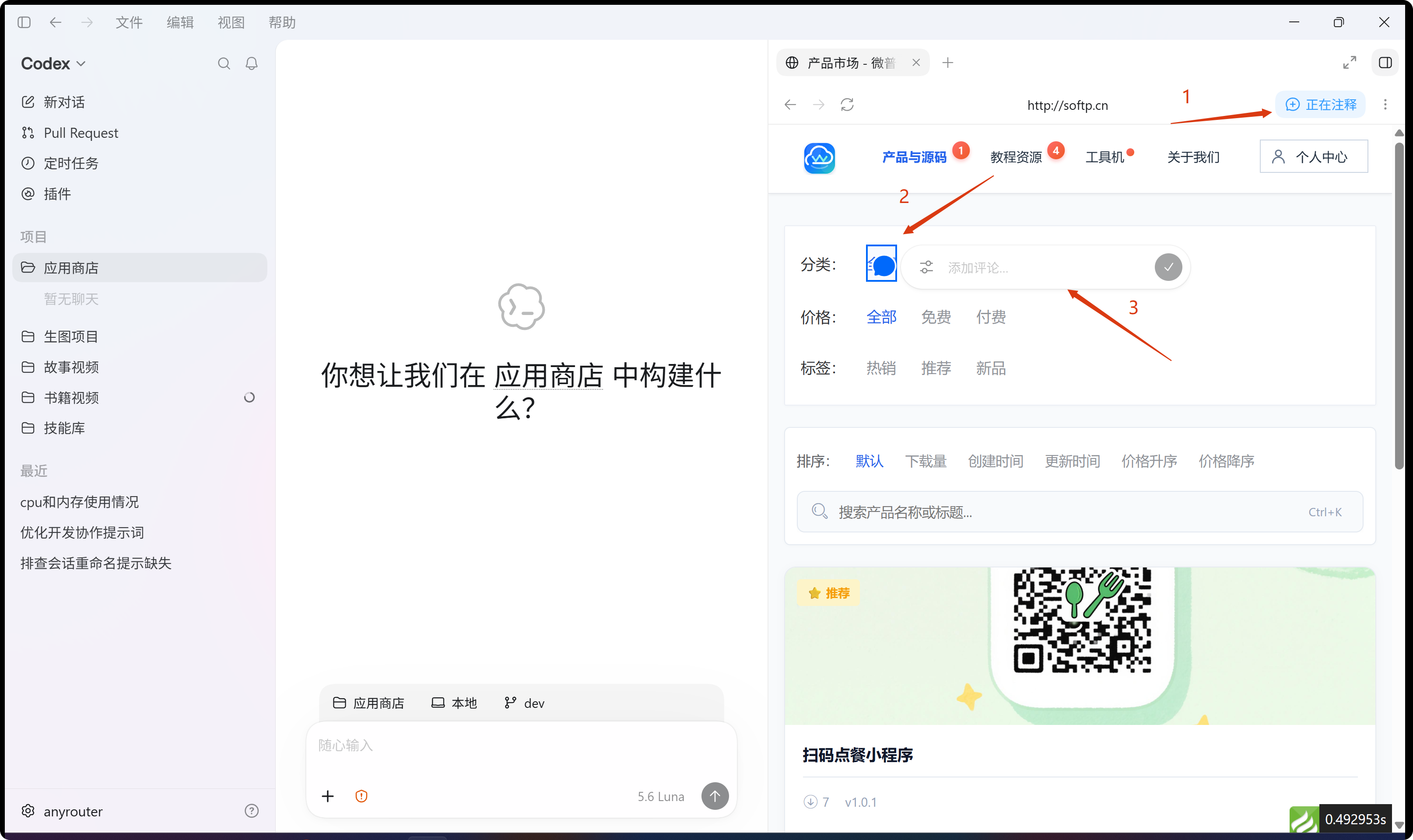
完成标志:评论显示在对应页面内容附近,或页面显示批注已提交的状态。
权限提醒:只有在获得页面及内容操作授权时才应添加、修改或提交批注。不要借此访问、改写或传播无权处理的内容。
第 7 步:设置规则与本地记忆
目的:查看个性化设置,并按需要配置 Codex 说明和本地记忆能力。
- 打开“设置”,进入“个性化”。
- 在“Codex 说明”文本框中查看或填写适用的规则说明,例如项目中的
AGENTS.md内容摘要。 - 根据需要查看“Codex 记忆”相关选项。
- 如果明确需要本地记忆功能,可启用“启用本地记忆”。
- 如需允许系统基于工具辅助聊天生成本地记忆,可启用“允许基于工具辅助聊天生成本地记忆”。
- 修改后重新检查开关状态和说明内容,确认符合自己的隐私与项目要求。
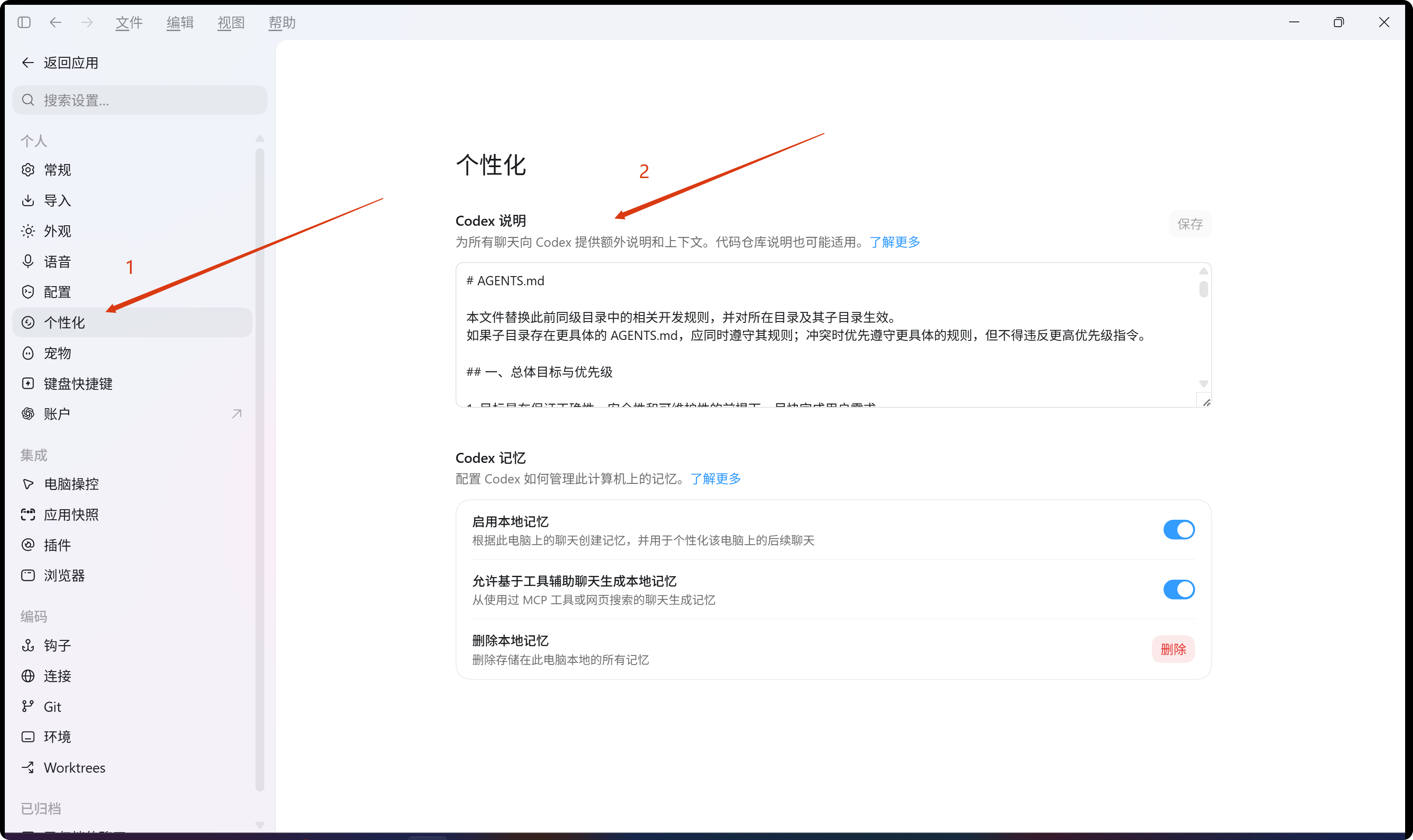
完成标志:规则文本保存成功,相关开关状态与预期一致,并能在返回设置页面后再次看到。
高风险提醒:本地记忆可能包含来自聊天或工具辅助内容的信息。启用前先确认设备、项目和组织的隐私要求;不要把密码、Token、个人隐私或未授权的内部资料写入规则或记忆。点击“删除本地记忆”前应先确认是否需要保留;删除可能导致已保存的本地记忆丢失。
如何确认成功
可以按下面的顺序做一次快速检查:
- 界面语言显示为“简体中文”;
- 新建项目出现在项目列表中,且源文件夹路径正确;
- 添加到对话的文件或上下文显示在当前任务中;
- 重命名后的会话可以在侧边栏中找到;
- 归档会话可以在“已归档的聊天”中查看,并能按需取消归档;
- 批注提交后出现在正确的网页位置;
- 个性化设置中的规则和记忆开关符合预期。
常见问题与处理方法
找不到某个菜单或按钮
先确认当前处于正确的项目、会话或网页页面,再尝试展开会话操作菜单。若仍找不到,可能是版本、平台或权限差异,请以当前界面为准,不要根据截图强行操作。
创建项目后看不到源文件
检查选择的是否为正确文件夹,并确认当前账户对该文件夹有访问权限。必要时重新打开项目或重新检查项目的源文件夹设置。
侧边聊天内容不见了
源文档将侧边聊天描述为临时聊天。重要内容不要只放在侧边聊天中,及时复制到正式任务会话或项目文件中。
归档后找不到会话
进入“已归档的聊天”查找。如果仍然找不到,确认是否误用了删除操作;删除后的恢复能力取决于当前版本和产品提供的机制,不能假定一定可以恢复。
批注无法提交
检查是否拥有页面操作权限、是否选中了正确的批注位置,以及评论框是否仍显示“添加评论…”。如果提交按钮不可用,先确认页面是否处于可编辑或可批注状态。
不确定是否应该开启本地记忆
如果项目涉及个人信息、未公开代码、客户资料或组织内部信息,应先查看组织规则和隐私要求,再决定是否启用。无法确认时,暂不开启并咨询管理员。
安全与风险提示
- 仅将 Codex 添加到对话或项目中的文件限定在必要范围内。
- 对规则文本、聊天内容和本地记忆进行敏感信息检查。
- 归档与删除是不同操作;需要保留的会话优先归档,不要直接删除。
- 执行“全部删除”“删除本地记忆”等操作前,先确认影响范围并备份必要内容。
- 批注、修改和提交网页内容前,确认已获得对应页面的授权。
- 截图和界面标签可能随版本更新变化,遇到差异时以当前产品界面和官方说明为准。
术语表
术语含义项目用于组织工作内容并关联源文件夹的工作上下文。任务会话用于持续记录一项工作的对话。侧边聊天在当前页面旁边打开的聊天区域;源文档将其说明为临时聊天。归档聊天将会话从主列表移出,但保留在“已归档的聊天”中供后续查看。批注针对网页具体内容添加的评论或反馈。Codex 说明用于提供工作规则和上下文说明的个性化设置区域。本地记忆保存在本地、用于后续对话参考的记忆内容;具体行为以当前版本设置为准。